🔋 Configurazione del Battery Monitor
Lo ZX Levitator è dotato di uno Smart Battery Monitor che permette di monitorare in tempo reale lo stato di carica delle batterie. Questa guida spiega come configurare il dispositivo.
Lo ZX Levitator utilizza batterie al Litio Ternarie (3S) quindi la configurazione del Battery Monitor per ottenere delle letture corrette deve essere impostata su L03.
📋 Caratteristiche Principali
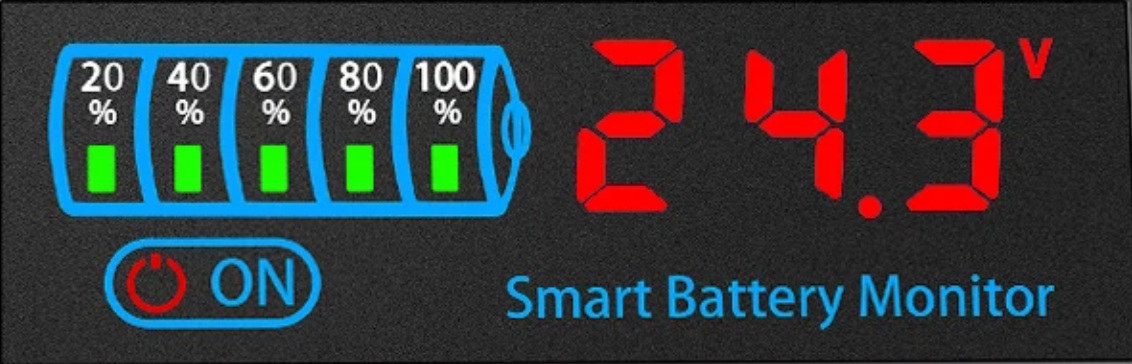
Lo Smart Battery Monitor integrato nello ZX Levitator offre numerose funzionalità avanzate per garantire un monitoraggio accurato e sicuro delle batterie.
Al primo avvio, il dispositivo è preconfigurato per batterie al litio ternarie serie L03 (3S - 11.1V nominali), ma il Battery Monitor è in grado di gestire anche altre tipologie di batterie:
- Batterie al litio ternarie (L): Supporto da 3 a 12 celle in serie (da L03 a L12)
- Batterie al litio ferro fosfato (F): Supporto da 3 a 14 celle in serie (da F03 a F14)
- Batterie al piombo-acido (P): Supporto per tensioni da 12V, 24V, 36V e 48V
- Modalità personalizzata: Possibilità di impostare manualmente le soglie di tensione massima e minima per batterie non standard
- Allarme batteria scarica: Quando la carica scende al 10% o meno, l'indicatore rosso lampeggia per avvisare l'utente
- Memoria non volatile: Tutte le impostazioni vengono conservate anche dopo lo spegnimento del dispositivo
🔘 Utilizzo del pulsante di accensione

Il battery monitor dispone di un unico pulsante che permette di controllare tutte le funzionalità. Il comportamento del pulsante cambia in base alla durata della pressione:
🔋 Configurazione Batterie al Litio Ternarie
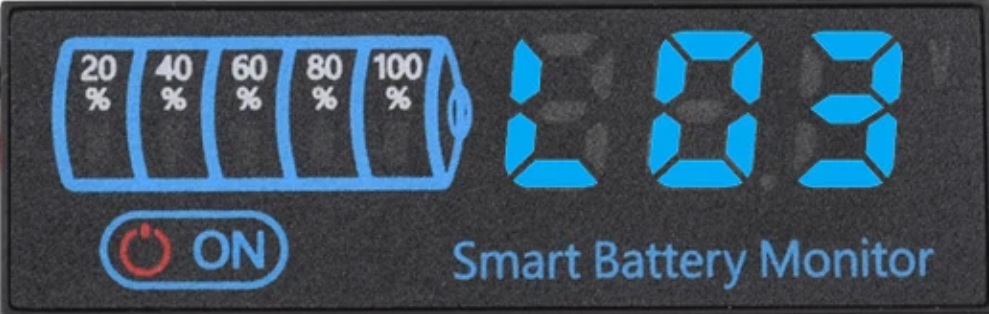
- Dalla visualizzazione normale, tenere premuto il pulsante per 2 secondi per accedere al menu di configurazione
- Il display mostrerà automaticamente il valore "L03" (batteria al litio ternaria con 3 celle)
- Tenere premuto il pulsante per 2 secondi fino a quando il numero di celle inizia a lampeggiare
- Premere brevemente il pulsante più volte per selezionare il numero di celle desiderato da 03 a 12
- Una volta selezionato il numero corretto, tenere premuto il pulsante per 2 secondi per confermare la selezione
- Il numero di celle smetterà di lampeggiare, indicando che l'impostazione è stata salvata
- Tenere premuto per 2 secondi per tornare alla visualizzazione normale, oppure premere brevemente per passare alla pagina di configurazione successiva
Nota: Lo ZX Levitator utilizza batterie al Litio Ternarie (3S) quindi la configurazione del Battery Monitor per ottenere delle letture corrette deve essere impostata su L03.
🔋 Configurazione Batterie al Litio Ferro Fosfato (LiFePO4)
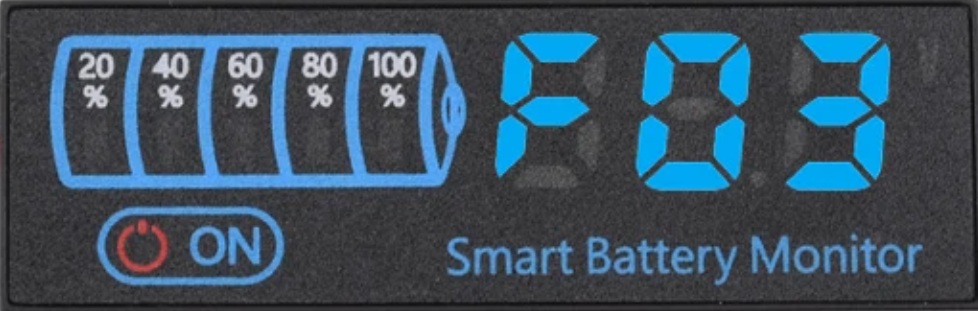
- Dalla visualizzazione normale, tenere premuto il pulsante per 2 secondi per accedere al menu di configurazione
- Premere brevemente il pulsante più volte finché non compare il valore "F03" (batteria al litio ferro fosfato)
- Tenere premuto il pulsante per 2 secondi fino a quando il numero di celle inizia a lampeggiare
- Premere brevemente il pulsante più volte per selezionare il numero di celle desiderato da 03 a 14
- Una volta selezionato il numero corretto, tenere premuto il pulsante per 2 secondi per confermare la selezione
- Il numero di celle smetterà di lampeggiare, indicando che l'impostazione è stata salvata
- Tenere premuto per 2 secondi per tornare alla visualizzazione normale, oppure premere brevemente per passare alla pagina di configurazione successiva
Nota: Lo ZX Levitator utilizza batterie al Litio Ternarie (3S) quindi la configurazione del Battery Monitor per ottenere delle letture corrette deve essere impostata su L03.
🔋 Configurazione Batterie al Piombo-Acido
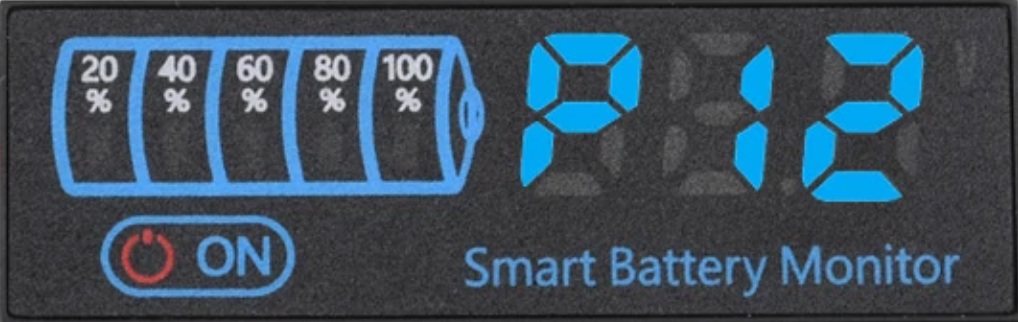
- Dalla visualizzazione normale, tenere premuto il pulsante per 2 secondi per accedere al menu di configurazione
- Premere brevemente il pulsante più volte finché non compare il valore "P12" (batteria al piombo 12V)
- Tenere premuto il pulsante per 2 secondi fino a quando il numero di celle inizia a lampeggiare
- Premere brevemente il pulsante più volte per selezionare la tensione desiderata tra: 12V, 24V, 36V o 48V
- Una volta selezionato il numero corretto, tenere premuto il pulsante per 2 secondi per confermare la selezione
- Il numero di celle smetterà di lampeggiare, indicando che l'impostazione è stata salvata
- Tenere premuto per 2 secondi per tornare alla visualizzazione normale, oppure premere brevemente per passare alla pagina di configurazione successiva
Nota: Lo ZX Levitator utilizza batterie al Litio Ternarie (3S) quindi la configurazione del Battery Monitor per ottenere delle letture corrette deve essere impostata su L03.
⚙️ Configurazione Personalizzata delle Tensioni

Se si desidera personalizzare le soglie di tensione, è possibile configurare manualmente i valori di tensione massima e minima:
Procedura di configurazione:
- Dalla visualizzazione normale, tenere premuto il pulsante per 2 secondi per accedere al menu di configurazione
- Premere brevemente il pulsante più volte finché non compare il valore "88.8v" e nel display si accende il led rosso più a sinistra corrispondente alla batteria scarica (20%)
- Tenere premuto il pulsante per 2 secondi fino a quando il primo 8 inizia a lampeggiare (decine di volt)
- Premere brevemente il pulsante più volte per impostare le decine di volt
- Una volta selezionato il numero corretto, tenere premuto il pulsante per 2 secondi per confermare la selezione
- Inizierà a lampeggiare il secondo 8 (unità di volt)
- Premere brevemente il pulsante più volte per impostare le unità di volt
- Una volta selezionato il numero corretto, tenere premuto il pulsante per 2 secondi per confermare la selezione
- Inizierà a lampeggiare il terzo 8 (decimi di volt)
- Premere brevemente il pulsante più volte per impostare i decimi di volt
- Una volta selezionato il numero corretto, tenere premuto il pulsante per 2 secondi per confermare la selezione
- Il display smetterà di lampeggiare e comparirà il valore della soglia minima impostata
- Premere brevemente il pulsante per passare alla configurazione dalla soglia massima
- Compare il valore "88.8v" e nel display si accende il led verde più a destra corrispondente alla batteria completamente carica (100%)
- Tenere premuto il pulsante per 2 secondi fino a quando il primo 8 inizia a lampeggiare (decine di volt)
- Premere brevemente il pulsante più volte per impostare le decine di volt
- Una volta selezionato il numero corretto, tenere premuto il pulsante per 2 secondi per confermare la selezione
- Inizierà a lampeggiare il secondo 8 (unità di volt)
- Premere brevemente il pulsante più volte per impostare le unità di volt
- Una volta selezionato il numero corretto, tenere premuto il pulsante per 2 secondi per confermare la selezione
- Inizierà a lampeggiare il terzo 8 (decimi di volt)
- Premere brevemente il pulsante più volte per impostare i decimi di volt
- Una volta selezionato il numero corretto, tenere premuto il pulsante per 2 secondi per confermare la selezione
- Il display smetterà di lampeggiare e comparirà il valore della soglia massima impostata
- Tenere premuto per 2 secondi per tornare alla visualizzazione normale, oppure premere brevemente per passare alla pagina di configurazione successiva
💡 Configurazione Timeout Display
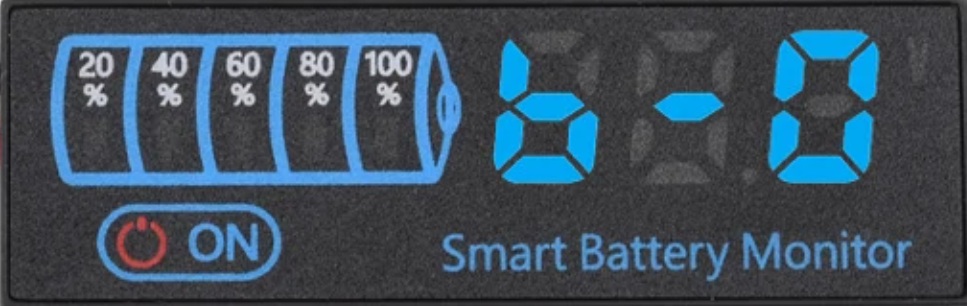
È possibile configurare per quanto tempo il display rimane acceso dopo aver premuto il pulsante, ottimizzando così il consumo energetico:
Procedura di configurazione:
- Dalla visualizzazione normale, tenere premuto il pulsante per 2 secondi per accedere al menu di configurazione
- Premere brevemente il pulsante più volte finché non compare il valore "B-0" (Backlight 0)
- Tenere premuto il pulsante per 2 secondi fino a quando il numero di celle inizia a lampeggiare
- Premere brevemente il pulsante più volte per selezionare un valore da 0 a 6 (vedi tabella sotto)
- Una volta selezionato il numero corretto, tenere premuto il pulsante per 2 secondi per confermare la selezione
- Il numero di celle smetterà di lampeggiare, indicando che l'impostazione è stata salvata
- Tenere premuto per 2 secondi per tornare alla visualizzazione normale, oppure premere brevemente per passare alla pagina di configurazione successiva
Opzioni disponibili:
- B-0 - Il display rimane acceso continuamente. È necessario premere manualmente il pulsante per spegnerlo.
- B-1 - Il display si spegne automaticamente dopo 10 secondi di inattività.
- B-2 - Il display si spegne automaticamente dopo 20 secondi di inattività.
- B-3 - Il display si spegne automaticamente dopo 30 secondi di inattività.
- B-4 - Il display si spegne automaticamente dopo 40 secondi di inattività.
- B-5 - Il display si spegne automaticamente dopo 50 secondi di inattività.
- B-6 - Il display si spegne automaticamente dopo 60 secondi di inattività.
Nota importante: Le impostazioni di timeout (B-1 fino a B-6) non sono attive mentre ci si trova nel menu di configurazione. Questo permette di navigare tranquillamente tra le varie impostazioni senza che il display si spenga durante la configurazione.
🔧 Modalità di Calibrazione della Tensione
La modalità di calibrazione permette di verificare e correggere la precisione della lettura del voltaggio utilizzando un alimentatore esterno ad alta precisione:
Procedura di calibrazione:
- Dalla visualizzazione normale, tenere premuto il pulsante per 2 secondi per accedere al menu di configurazione
- Tenere premuto il pulsante per passare alla pagina "CAL" (Voltage Calibration)
- Collegare un alimentatore esterno ad alta precisione (30.00V) al battery monitor
- Tenere premuto il pulsante per 2 secondi sulla pagina CAL per avviare la calibrazione
- Il display "CAL" inizierà a lampeggiare, indicando che la calibrazione è in corso
- Se la calibrazione ha successo, la cella della batteria visualizzerà una luce verde al 100%
- Se la calibrazione non viene superata, la cella della batteria mostrerà una luce rossa al 20%
Risoluzione problemi di calibrazione:
Il mancato superamento della calibrazione è generalmente causato da una tensione di calibrazione esterna imprecisa. In questo caso:
- Verificare che l'alimentatore esterno fornisca esattamente 30.00V con precisione elevata
- Tentare di calibrare nuovamente diverse volte
- Se il problema persiste, sostituire l'alimentatore di calibrazione ad alta precisione
Dopo il completamento della calibrazione, tenere premuto il pulsante per 2 secondi per tornare alla visualizzazione normale, oppure premere brevemente per passare alla pagina di configurazione successiva.
⚠️⚠️⚠️ Avvertenza: ⚠️⚠️⚠️ La calibrazione della tensione è una procedura avanzata che richiede apparecchiature specifiche e ⚠️⚠️⚠️ NON può essere eseguita con il Battery Monitor collegato allo ZX Levitator perché un'alimentazione a 30.00V brucerebbe tutte le componentistiche interne dello ZX Levitator. ⚠️⚠️⚠️